PUMA Spannungslabor: Unterschied zwischen den Versionen
Zur Navigation springen
Zur Suche springen
Root (Diskussion | Beiträge) Keine Bearbeitungszusammenfassung |
Root (Diskussion | Beiträge) Keine Bearbeitungszusammenfassung |
||
| Zeile 33: | Zeile 33: | ||
Datei:PUMA 2.jpeg | Datei:PUMA 2.jpeg | ||
Datei:PUMA 3.jpeg | Datei:PUMA 3.jpeg | ||
Datei:PUMA7.jpg | |||
Datei:PUMA 6.jpeg | Symbol der App | Datei:PUMA 6.jpeg | Symbol der App | ||
Datei:PUMA 5.jpeg | hier auf LD Didactic wechseln | Datei:PUMA 5.jpeg | hier auf LD Didactic wechseln | ||
Datei:PUMA 4.jpeg | Zur AR Anwendung auswählen | Datei:PUMA 4.jpeg | Zur AR Anwendung auswählen | ||
</gallery> | </gallery> | ||
Version vom 2. November 2025, 18:15 Uhr
Einsatzmöglichkeiten
8.Klasse und 9. Klasse
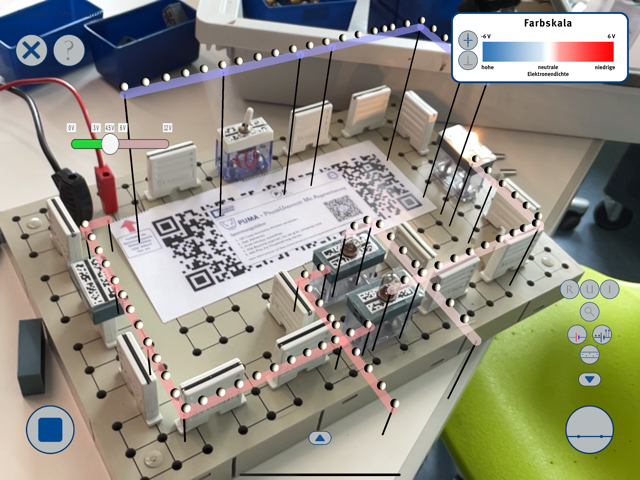
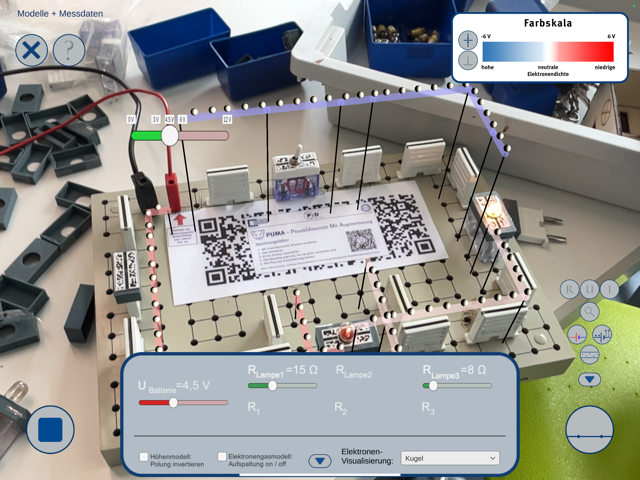
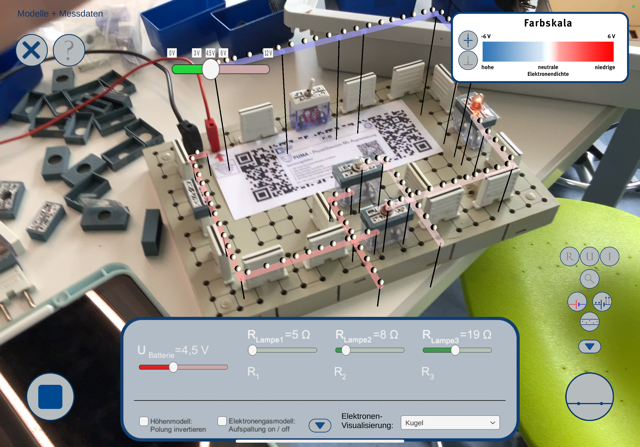
- Kombination aus realem Versuch + Simulation in Augmented Reality.
- Darstellung von Spannung und Stromstärke live im Versuch.
- Besonders eindrucksvoll: Spannungsdarstellung als Höhenmodell.
Vorbereitung / Aufbau
- Ipad
- Schülernetzteile
- Steckbrett
- Standard-Bauteile fürs Steckbrett
- ca. 20 cm großer QR-Code → mittig in den Stromkreis legen
- PUMA Kappen
Alle Bauteile erhalten QR-Kappen. → Jeder Code darf nur einmal pro Steckbrett verwendet werden! → Kappen sind markiert: A–C bzw. 1–3 (zur Unterscheidung).
Wenn eine Lücke im Stromkreis mit einem Steckverbinder überbrückt wird, → auch dieser muss eine Kappe erhalten. → Es gibt zwei Varianten: Dreieck und Quadrat.
App / Durchführung
- PUMA-App starten → „Zur AR-Anwendung“ wählen.
- Wichtig: Wechsel von „Mekruphy“ auf „LD Didactic“.
- Anschließend alle QR-Codes scannen (ggf. mehrfach, abhängig von Lichtverhältnissen).
- Mit rechten runden Buttons → Höhenmodell aktivieren, Spannung verändern, Widerstände einstellen (z. B. Lampen).
- Parallel existiert eine Simulation, mit der Schüler zu Hause Aufgaben lösen können.
- PUMA7.jpg
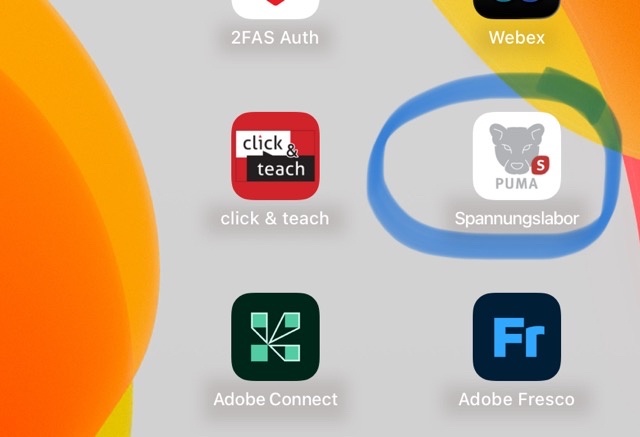
Symbol der App
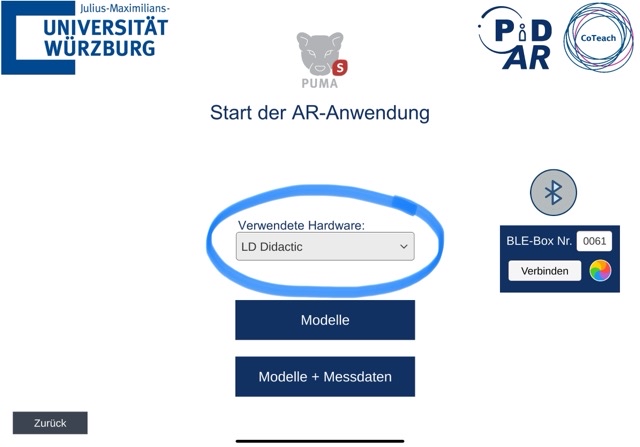
hier auf LD Didactic wechseln
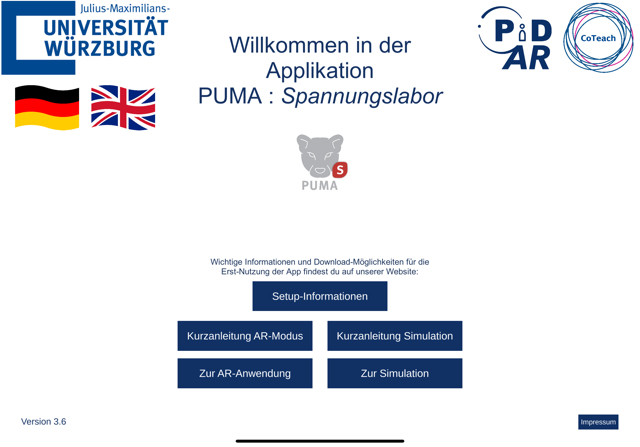
Zur AR Anwendung auswählen


