PUMA Spannungslabor: Unterschied zwischen den Versionen
Root (Diskussion | Beiträge) Keine Bearbeitungszusammenfassung |
Root (Diskussion | Beiträge) |
||
| (7 dazwischenliegende Versionen desselben Benutzers werden nicht angezeigt) | |||
| Zeile 1: | Zeile 1: | ||
== Einsatzmöglichkeiten == | |||
8.Klasse und 9. Klasse | |||
* Kombination aus realem Versuch + Simulation in Augmented Reality. | * Kombination aus realem Versuch + Simulation in Augmented Reality. | ||
| Zeile 5: | Zeile 7: | ||
==Vorbereitung / Aufbau== | ==Vorbereitung / Aufbau== | ||
''' Man sich beim Aufbau der Schaltung exakt an die Vorlage halten, s Bild unten''' | |||
An den Markierungen kann man beliebige Bauteile (mit Kappen) anbringen. An den Strichen nimmt man Steckverbinder. | |||
Bei der Parallelschaltung lässt man die Lücken einfach frei. | |||
* Ipad | * Ipad | ||
* Schülernetzteile | * Schülernetzteile | ||
| Zeile 19: | Zeile 27: | ||
→ auch dieser muss eine Kappe erhalten. | → auch dieser muss eine Kappe erhalten. | ||
→ Es gibt zwei Varianten: Dreieck und Quadrat. | → Es gibt zwei Varianten: Dreieck und Quadrat. | ||
==App / Durchführung== | ==App / Durchführung== | ||
| Zeile 31: | Zeile 33: | ||
* Anschließend alle QR-Codes scannen (ggf. mehrfach, abhängig von Lichtverhältnissen). | * Anschließend alle QR-Codes scannen (ggf. mehrfach, abhängig von Lichtverhältnissen). | ||
* Mit rechten runden Buttons → Höhenmodell aktivieren, Spannung verändern, Widerstände einstellen (z. B. Lampen). | * Mit rechten runden Buttons → Höhenmodell aktivieren, Spannung verändern, Widerstände einstellen (z. B. Lampen). | ||
* Parallel existiert eine Simulation, mit der Schüler zu Hause Aufgaben lösen können. | |||
<gallery widths="350" heights="350" caption=""> | <gallery widths="350" heights="350" caption=""> | ||
Datei:PUMA 1.jpeg | Datei:PUMA 6.jpeg | Symbol der App | ||
Datei:PUMA 4.jpeg | Zur AR Anwendung auswählen | |||
Datei:PUMA 5.jpeg | hier auf LD Didactic wechseln | |||
Datei:PUMA 7.jpg | Das ist der Schaltplan der eingehalten werden muss | |||
Datei:PUMA 1.jpeg | der große QR Code gehört in die Mitte | |||
Datei:PUMA 2.jpeg | Datei:PUMA 2.jpeg | ||
Datei:PUMA 3.jpeg | Datei:PUMA 3.jpeg | ||
</gallery> | |||
Aktuelle Version vom 21. Januar 2026, 13:21 Uhr
Einsatzmöglichkeiten
8.Klasse und 9. Klasse
- Kombination aus realem Versuch + Simulation in Augmented Reality.
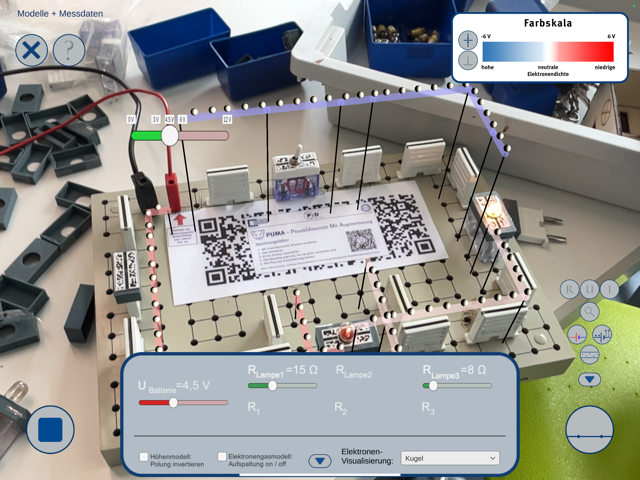
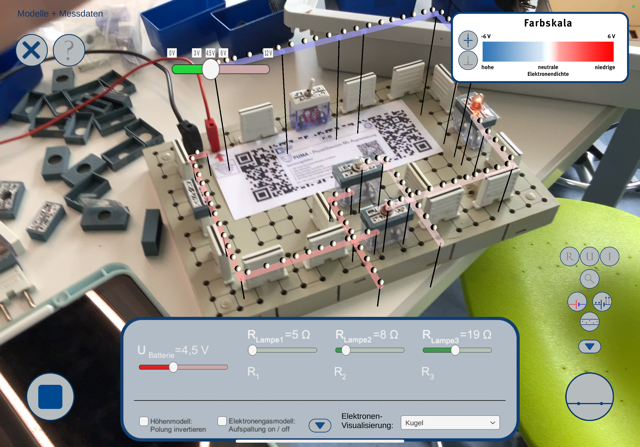
- Darstellung von Spannung und Stromstärke live im Versuch.
- Besonders eindrucksvoll: Spannungsdarstellung als Höhenmodell.
Vorbereitung / Aufbau
Man sich beim Aufbau der Schaltung exakt an die Vorlage halten, s Bild unten
An den Markierungen kann man beliebige Bauteile (mit Kappen) anbringen. An den Strichen nimmt man Steckverbinder.
Bei der Parallelschaltung lässt man die Lücken einfach frei.
- Ipad
- Schülernetzteile
- Steckbrett
- Standard-Bauteile fürs Steckbrett
- ca. 20 cm großer QR-Code → mittig in den Stromkreis legen
- PUMA Kappen
Alle Bauteile erhalten QR-Kappen. → Jeder Code darf nur einmal pro Steckbrett verwendet werden! → Kappen sind markiert: A–C bzw. 1–3 (zur Unterscheidung).
Wenn eine Lücke im Stromkreis mit einem Steckverbinder überbrückt wird, → auch dieser muss eine Kappe erhalten. → Es gibt zwei Varianten: Dreieck und Quadrat.
App / Durchführung
- PUMA-App starten → „Zur AR-Anwendung“ wählen.
- Wichtig: Wechsel von „Mekruphy“ auf „LD Didactic“.
- Anschließend alle QR-Codes scannen (ggf. mehrfach, abhängig von Lichtverhältnissen).
- Mit rechten runden Buttons → Höhenmodell aktivieren, Spannung verändern, Widerstände einstellen (z. B. Lampen).
- Parallel existiert eine Simulation, mit der Schüler zu Hause Aufgaben lösen können.
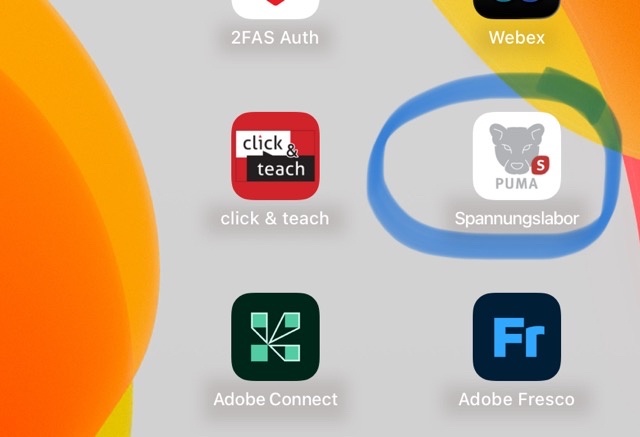
Symbol der App
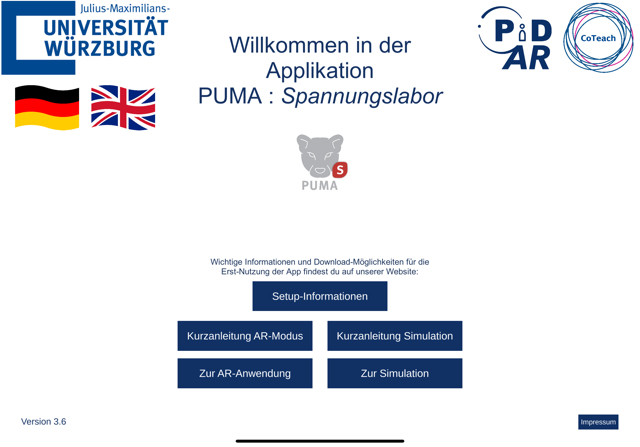
Zur AR Anwendung auswählen
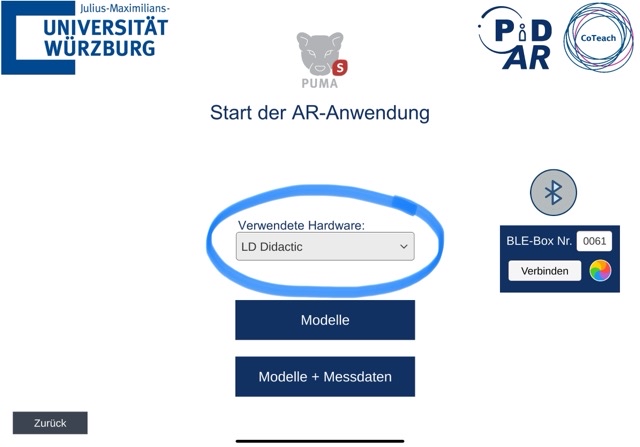
hier auf LD Didactic wechseln
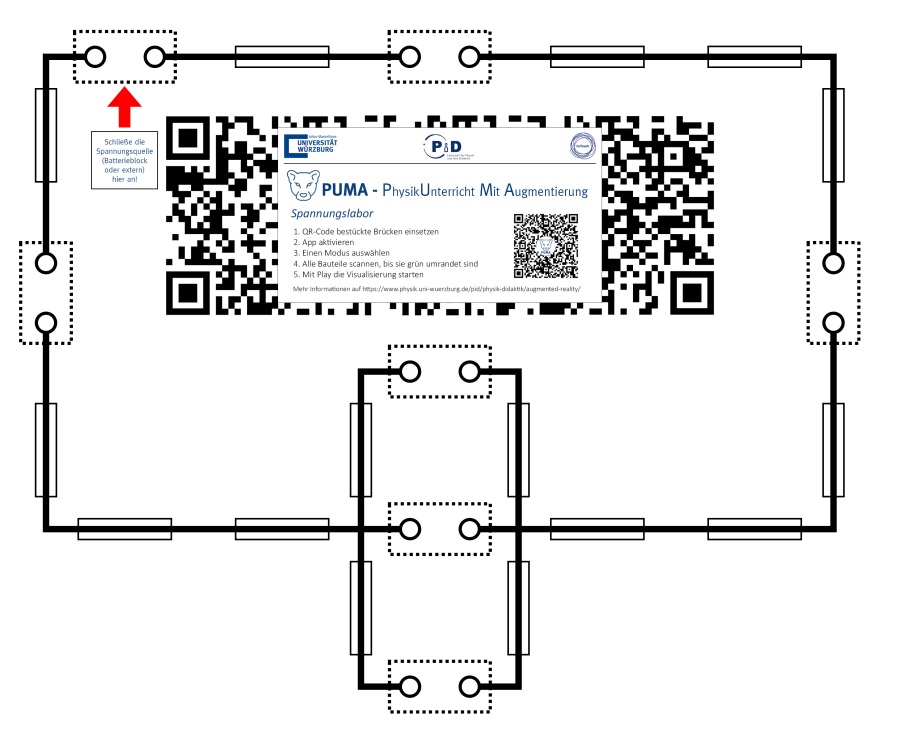
Das ist der Schaltplan der eingehalten werden muss
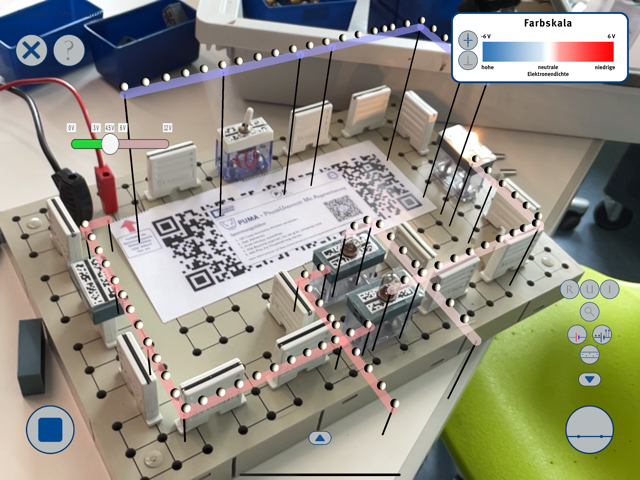
der große QR Code gehört in die Mitte